FactuCelFactuCel

Guía de uso — configurá tu negocio paso a paso

Todo desde el celular. Te mostramos cómo dejar lista cada parte de FactuCel: tu negocio, el certificado de AFIP/ARCA, los productos, la facturación, la caja, la tienda online y más.
En esta guía

  1. Entrá a tu negocio
  2. Configurá tu negocio
  3. Conectá AFIP/ARCA (certificado)
  4. Cargá productos y stock
  5. Cargá tus clientes
  6. Facturá en 2 toques
  7. Presupuestos
  8. Caja del día
  9. Dashboard
  10. Mercado Libre
  11. Tienda Online
  12. Referidos
factucel.com.ar/factucel/
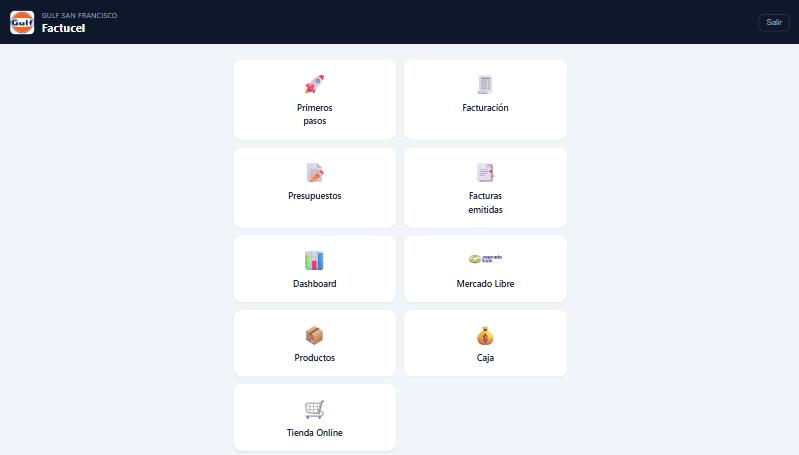
Menú principal de FactuCel
1

Entrá a tu negocio

  1. Entrá a factucel.com.ar/factucel/ desde el celular.
  2. Escribí tu número de WhatsApp (sin el +54) y tocá Ingresar. No hay contraseñas que recordar.
  3. La primera vez en un teléfono nuevo te pedimos un código de 6 dígitos para autorizar el dispositivo. Cargalo y entrás.
  4. Ya adentro ves el menú con todos los módulos.
Instalala como app: en el menú del navegador tocá "Agregar a pantalla de inicio" y FactuCel te queda como una aplicación, sin pasar por Play Store.
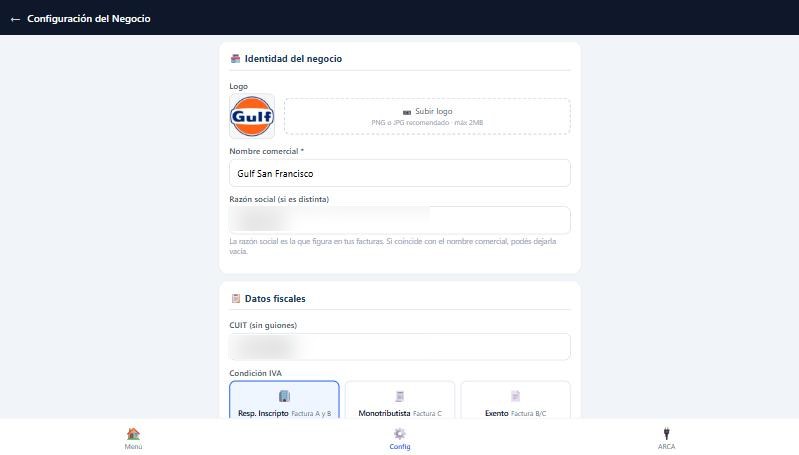
Configuración del negocio
2

Configurá tu negocio

  1. Entrá a Configuración y cargá tu nombre comercial y la razón social (si es distinta).
  2. Subí tu logo (aparece en las facturas y en tu tienda).
  3. Completá los datos fiscales: CUIT, condición de IVA (Responsable Inscripto, Monotributista o Exento), domicilio e inicio de actividades.
  4. Si tenés Ingresos Brutos, cargalo (es opcional y sale en el PDF).
Importante: la condición de IVA define qué comprobante emitís — Factura A y B si sos Responsable Inscripto, Factura C si sos Monotributista.
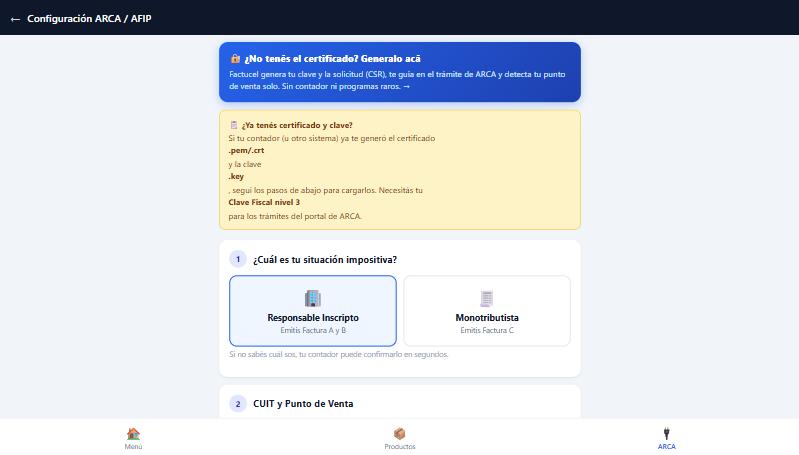
Configuración ARCA / AFIP
Configuración del certificado ARCA/AFIP
3

Conectá AFIP/ARCA (certificado)

  1. Entrá a ARCA. Es lo que te habilita a emitir facturas con CAE.
  2. Si no tenés certificado, tocá "Generalo acá": FactuCel crea la clave y la solicitud (CSR) y te guía en el trámite dentro de ARCA. Después subís el archivo .crt y el punto de venta se detecta solo.
  3. Si ya tenés certificado (te lo armó tu contador), cargá el .pem/.crt y la clave .key siguiendo los pasos.
  4. Indicá tu situación impositiva (Responsable Inscripto o Monotributista) y el punto de venta.
¿Todavía no tenés el certificado? No pasa nada: podés usar Presupuestos, Tienda, Stock y Clientes igual. El certificado solo hace falta para emitir facturas con CAE. Para el trámite necesitás tu Clave Fiscal nivel 3.
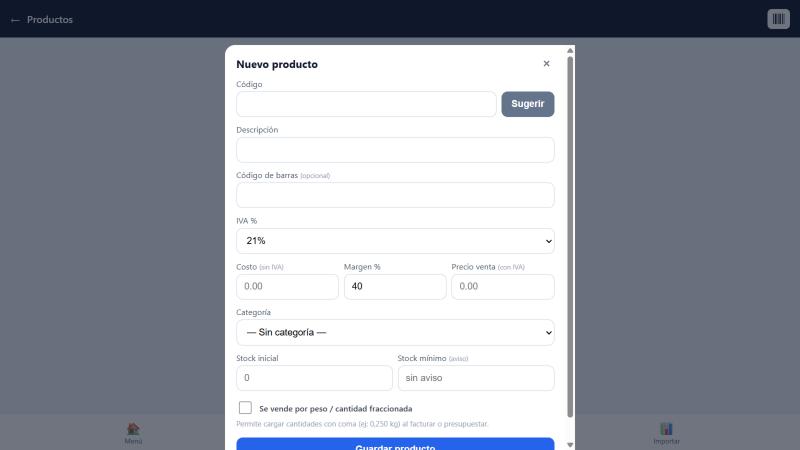
Productos — Nuevo producto
Alta de producto
4

Cargá productos y stock

  1. En Productos tocá "+ Nuevo producto".
  2. Poné código (o tocá "Sugerir"), descripción, IVA y el precio: cargás el costo y el margen % y te calcula el precio de venta, o lo escribís directo.
  3. Opcional: código de barras, categoría, stock inicial y stock mínimo (te avisa cuando queda poco).
  4. Marcá "Se vende por peso" si lo vendés fraccionado (permite cantidades con coma).
Carga masiva: con Importar subís tus productos desde un Excel (solo precios, completos o también las fotos). El stock se descuenta solo al facturar.
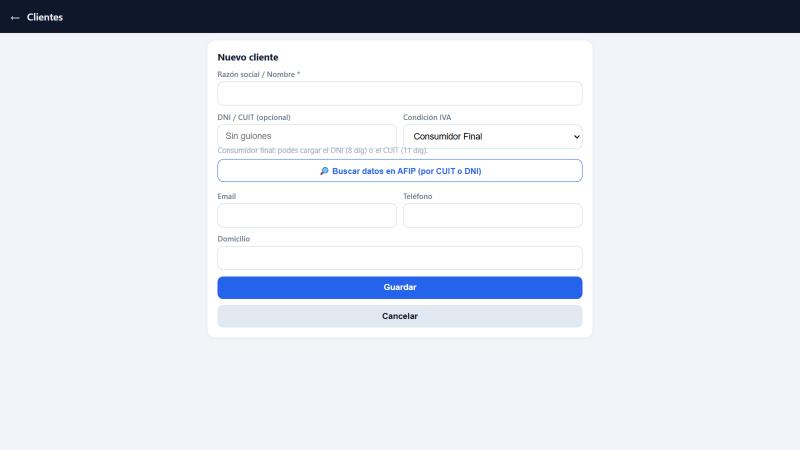
Clientes — Nuevo cliente
Alta de cliente
5

Cargá tus clientes

  1. En Clientes tocá "+ Nuevo".
  2. Cargá el nombre/razón social y el DNI o CUIT. Tocá "Buscar datos en AFIP" y te completa los datos fiscales solo.
  3. Elegí la condición de IVA (determina el tipo de factura) y sumá email, teléfono y domicilio.
  4. Guardás y ya lo podés elegir al facturar. Si trabajás con cuenta corriente, el saldo se lleva solo.
Consumidor Final: para ventas rápidas no hace falta cargar cliente — facturás directo como Consumidor Final.
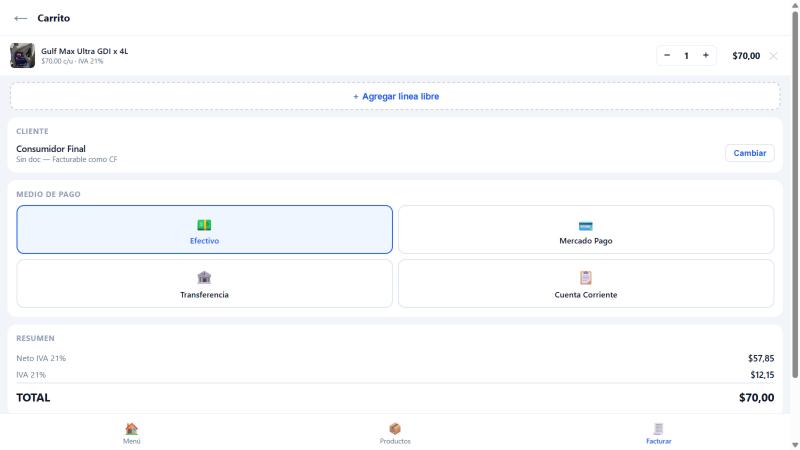
Facturación — Carrito
Pantalla de facturación con carrito
6

Facturá en 2 toques

  1. En Facturación buscá el producto (o escaneá el código de barras) y tocalo para sumarlo al carrito. También podés agregar una línea libre.
  2. Elegí el cliente (o dejá Consumidor Final). El sistema calcula solo el tipo de factura (A, B o C).
  3. Elegí el medio de pago: Efectivo, Mercado Pago, Transferencia o Cuenta Corriente.
  4. Confirmás y FactuCel pide el CAE a AFIP/ARCA, arma el PDF con QR y lo podés enviar por WhatsApp al instante.
Si AFIP rechaza: te deja reintentar o convertir la venta en presupuesto para no perderla. La venta impacta en la caja y descuenta stock automáticamente.
Presupuestos
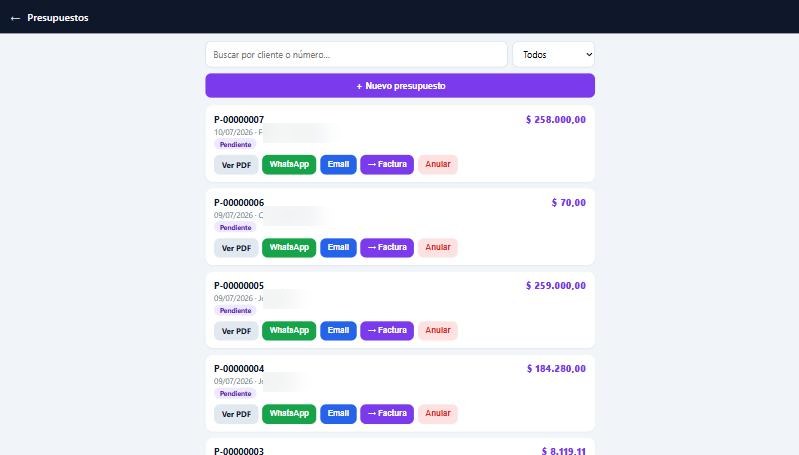
Listado de presupuestos
7

Presupuestos

  1. En Presupuestos tocá "+ Nuevo presupuesto" y armalo igual que una factura (productos + cliente), sin impacto fiscal.
  2. Generás el PDF (con la leyenda "No válido como factura") y lo mandás por WhatsApp o email.
  3. Cuando el cliente confirma, tocás "→ Factura" y lo convertís en factura con CAE en un paso.
  4. Podés anularlo cuando quieras: no afecta nada fiscal.
Ideal sin certificado: si todavía no cargaste el certificado de ARCA, podés trabajar con presupuestos y convertirlos a factura más adelante.
Caja del día
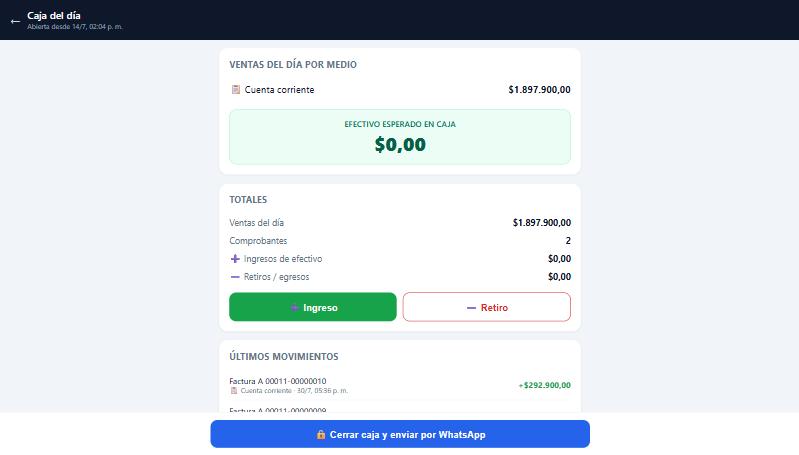
Caja del día
8

Caja del día

  1. En Caja ves las ventas del día por medio de pago y el efectivo esperado.
  2. Registrá Ingresos y Retiros/egresos de efectivo (por ejemplo, un pago a proveedor).
  3. Revisá los últimos movimientos con cada comprobante.
  4. Al terminar el día tocá "Cerrar caja y enviar por WhatsApp" y te arma el resumen listo para mandar.
Se arma sola: cada factura que emitís entra a la caja según el medio de pago. Vos solo cargás los movimientos de efectivo que no son ventas.
Dashboard
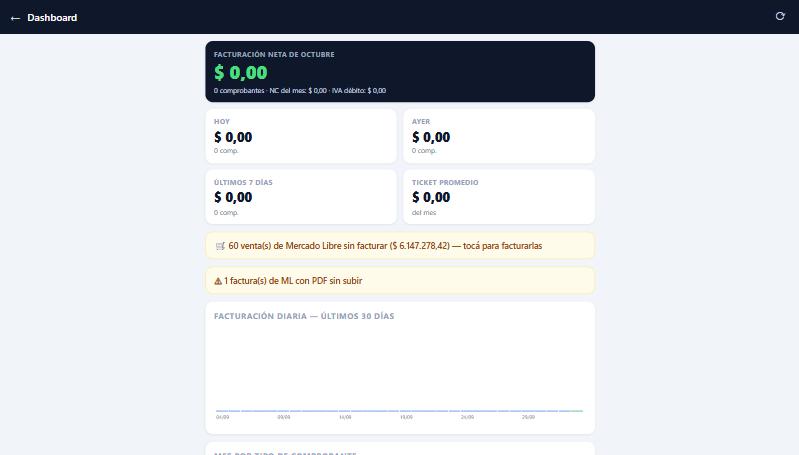
Dashboard de ventas
9

Dashboard

  1. En Dashboard ves tu facturación de hoy, ayer, últimos 7 días y del mes, más el ticket promedio.
  2. El gráfico de facturación diaria te muestra cómo venís en los últimos 30 días.
  3. Te avisa de pendientes: ventas de Mercado Libre sin facturar o facturas sin subir el PDF.
De un vistazo: es tu resumen para saber cómo va el negocio sin hacer cuentas.
Mercado Libre
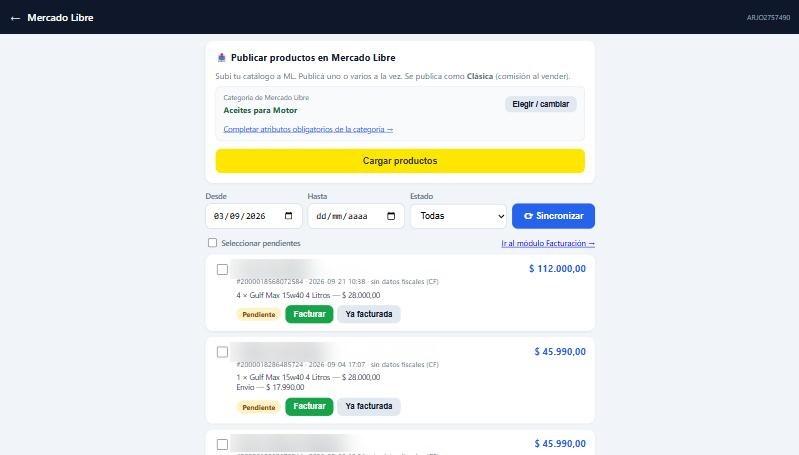
Módulo Mercado Libre
10

Mercado Libre

  1. Conectá tu cuenta de Mercado Libre una sola vez (autorizás y volvés solo).
  2. Tocá Sincronizar para traer tus ventas pagadas. También podés filtrar por fecha.
  3. Facturalas de a una o varias juntas: FactuCel arma la factura (A/B/C) y sube el PDF a la publicación.
  4. Además podés publicar tus productos en Mercado Libre desde tu stock, eligiendo la categoría.
Sin pendientes: lo que vendés en Mercado Libre te queda facturado y con el comprobante cargado en la venta.
Tienda Online
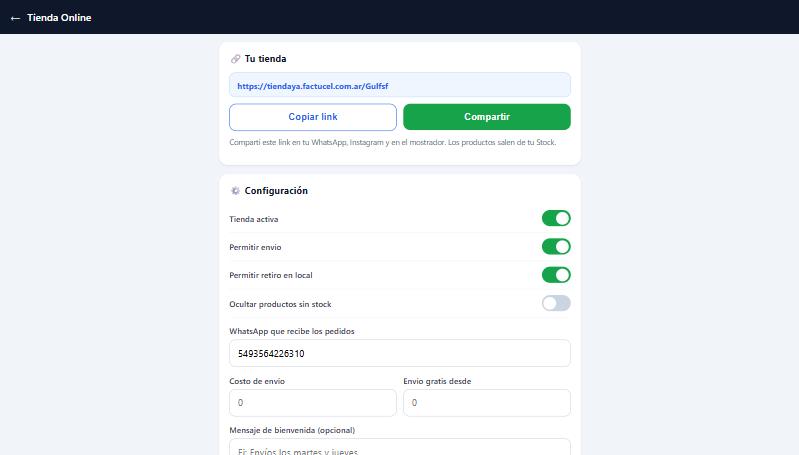
Configuración de la tienda online
11

Tienda Online

  1. En Tienda Online tocá para activarla: se arma sola con los productos que ya tenés en stock.
  2. Copiá tu link (tiendaya.factucel.com.ar/tu-negocio) y compartilo por WhatsApp, Instagram o en el mostrador.
  3. Configurá si aceptás envío y/o retiro en local, el costo de envío, el envío gratis desde un monto y un mensaje de bienvenida.
  4. Definí el WhatsApp que recibe los pedidos. Los clientes te piden por ahí.
Stock en vivo: la tienda es un reflejo de tu stock. Si cambiás un precio o se agota un producto, la tienda se actualiza sola.
Referidos
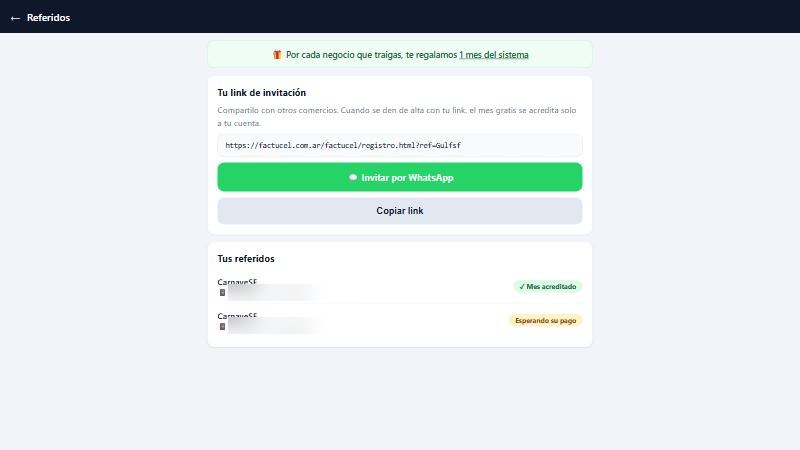
Programa de referidos
12

Referidos

  1. En Referidos tenés tu link de invitación personal.
  2. Compartilo con otros comercios con "Invitar por WhatsApp" o "Copiar link".
  3. Cuando un comercio se da de alta con tu link y empieza a usar FactuCel, se te acredita 1 mes gratis del sistema.
  4. En "Tus referidos" seguís quiénes trajiste y el estado de cada uno.
Gratis para vos: por cada negocio que traigas, un mes sin cargo. Se acredita solo en tu cuenta.
¿Dudas? Escribinos por WhatsApp: 3564 640377
FactuCel — Facturá desde el celular con validez AFIP/ARCA · factucel.com.ar